说明: Mac电脑默认设置是不允许运行和安装从网上下载的APP和安装包。一般新买的电脑或者刚重装系统或升级系统后的macOS就需要打开"任何来源"这个选项。
Mac OS 14 系统或以下打开任何来源教程
操作步骤
- 打开启动台–其他–终端,打开终端;
- 输入下面的命令按回车键运行,建议你直接拷贝粘贴,以免你输入错命令;

sudo spctl --master-disable
粘贴入命令运行之后会提示Password:输入密码(下图所示),然后输入你的Mac开机密码按回车键运行即可。
注意!密码输入过程是看不见的!

最后我们再打开 "系统偏好设置" – "安全性与隐私" – "允许从以下位置下载的App:",可以看到勾选已经变成了"任何来源"。

Mac OS 15 系统或以上打开任何来源教程
MacOS Sequoia 15.X以上系统打开「任何来源」权限的方法教程
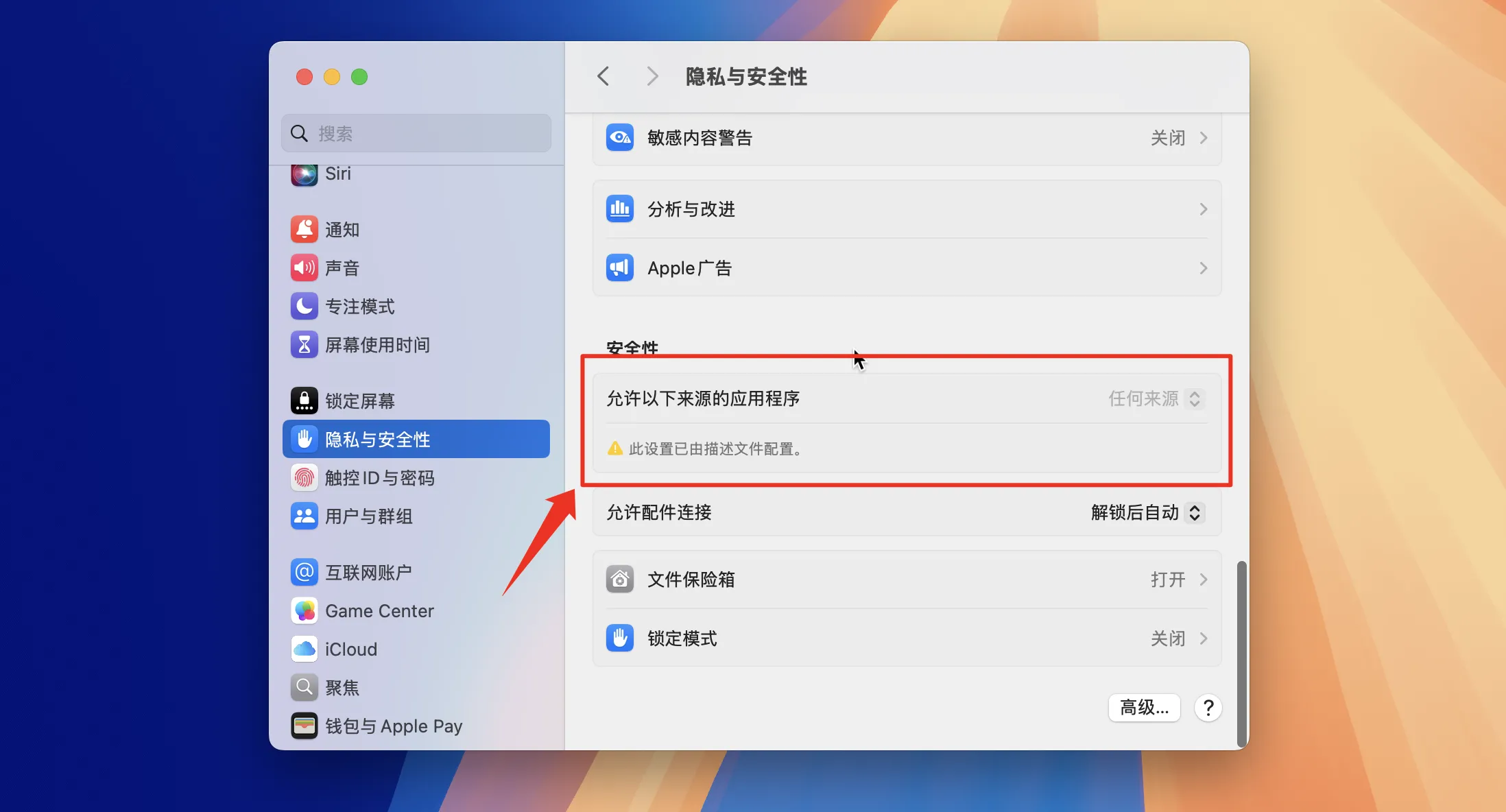
macOS Sequoia 15.X 系统中,spctl 命令已被禁用,导致无法通过 sudo spctl –master-disable 禁用 Mac的安全保护系统。因此,每次安装新的应用(除非它们来自 Apple Store 或是通过购买苹果开发者帐号签名的应用)时,系统都会提示"应用无法安全打开"。
解决方案
- 下载配置文件并双击安装。
- 打开「系统偏好设置」-「通用」-「设备管理」。
- 找到刚刚安装的配置文件,双击它并点击「安装」以完成启用。
配置文件下载地址(任选一个链接进行下载):


macOS Tahoe 26 系统或以上打开任何来源教程
macOS Tahoe 26 启用允许 "任何来源"
在macOS Tahoe 26系统中启用任何来源可以解决打开网上下载软件出现的提示:未打开"xxx.app" Apple无法验证"xxx.app"是否包含可能危害Mac安全或泄漏隐私的恶意软件。
Tahoe 26 启用 任何来源 方法:
- 打开访达–应用程序 -实用工具–终端(也可以打开APP面板搜索 终端),打开终端;
- 输入下面的命令按回车键运行,建议你直接拷贝粘贴,以免你输入错命令;
sudo spctl --master-disable
粘贴入命令运行之后会提示Password:输入密码(下图所示),然后输入你的Mac开机密码按回车键运行即可。
注意!密码输入过程是看不见的!

再打开 "系统设置" – "安全性与隐私" – "安全性" – 允许以下来源的应用程序 – 点击 App Store 与已知开发者选项,然后选择 任何来源

之后提示输入Mac开机密码再点击修改设置,再点击 允许任何来源确认即可。
